Keamanan aplikasi web bukan lagi hal yang eksklusif untuk tim security engineer. Saat ini, developer, sysadmin, hingga tech enthusiast pun perlu memahami bagaimana data berpindah dari browser ke server — dan di situlah celah keamanan sering tersembunyi.
Salah satu langkah paling dasar namun krusial dalam web security testing adalah mengintersepsi traffic HTTP/HTTPS yang dikirim oleh browser. Dengan melihat langsung request dan response, kita bisa memahami bagaimana sebuah aplikasi web bekerja di balik layar — termasuk potensi kelemahannya.
Pada artikel ini, kita akan belajar dari nol bagaimana cara menghubungkan Browser Firefox dengan Burp Suite, sebuah tool populer yang banyak digunakan dalam penetration testing dan security analysis. Mulai dari konsep dasar proxy, pengaturan di Firefox, hingga memastikan traffic berhasil tertangkap oleh Burp Suite.
Disclaimer !!!
Artikel ini ditujukan untuk kamu yang :
- Baru mulai belajar Web Security
- Ingin memahami cara kerja intersepsi traffic
- Penasaran bagaimana pentester menganalisis aplikasi web
Tidak perlu khawatir jika kamu belum pernah menggunakan Burp Suite sebelumnya — kita akan bahas langkah demi langkah dengan bahasa yang sederhana dan praktis.
Ayo Kita mulai !!!
Bagaimana cara interkoneksi antara Browser Firefox dengan Burp Suite ?
Interkoneksi Firefox dan Burp Suite dapat dilakukan dengan mengonfigurasi proxy di Firefox agar mengarah ke alamat 127.0.0.1:8080 , kemudian menginstal sertifikat CA Burp untuk menangkap lalu lintas HTTPS.
Oke, berikut adalah langkah-langkah nya :
1. Pada browser Firefox, kita bisa mencari menu Settings
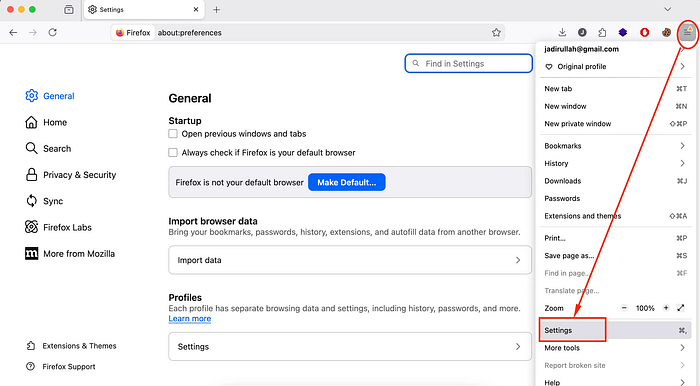
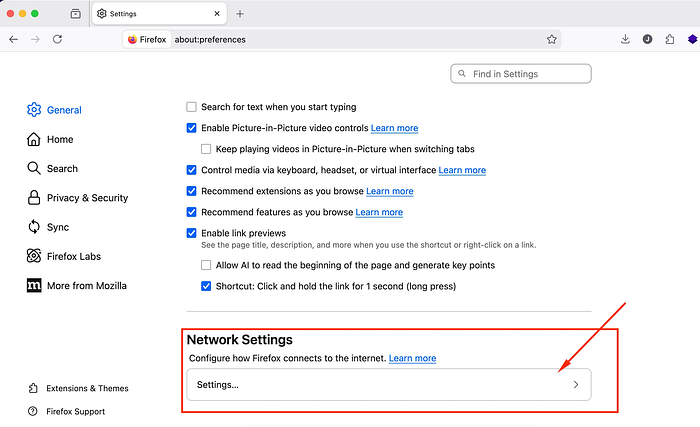
2. Kita bisa memilih Menu Network Setting seperti di bawah ini :
3. Didalam pengaturan Connection Setting, kita dapat mengatur Proxy Secara manual
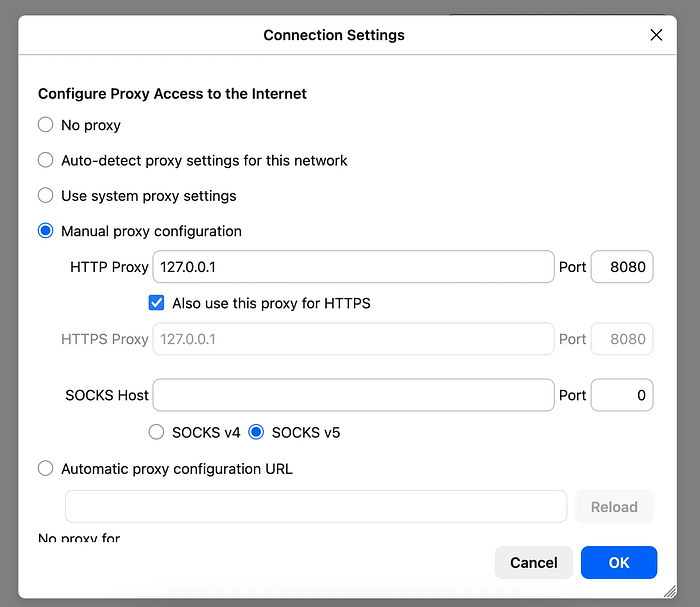
Kita dapat mengisi informasi Proxy :
HTTP Proxy : 127.0.0.1 | Port : 8080 (sesuai listener default Burp)
Centang bagian "Also use this proxy for HTTPS" dan klik OK
4. Setelah berhasil mengatur proxy secara manual, kita dapat membuka aplikasi burp suite nya !
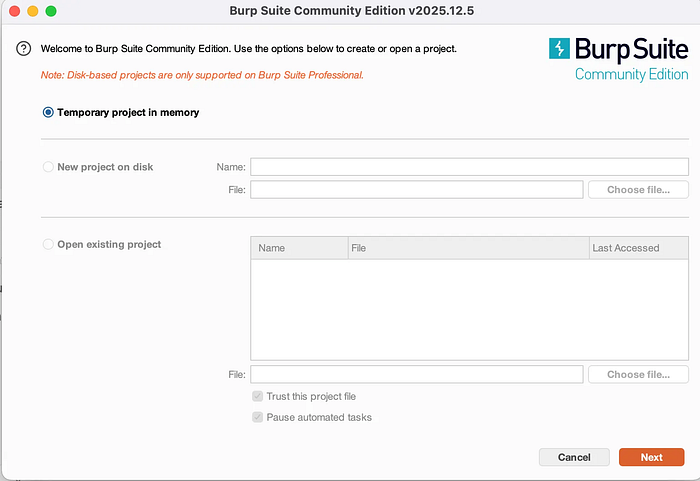
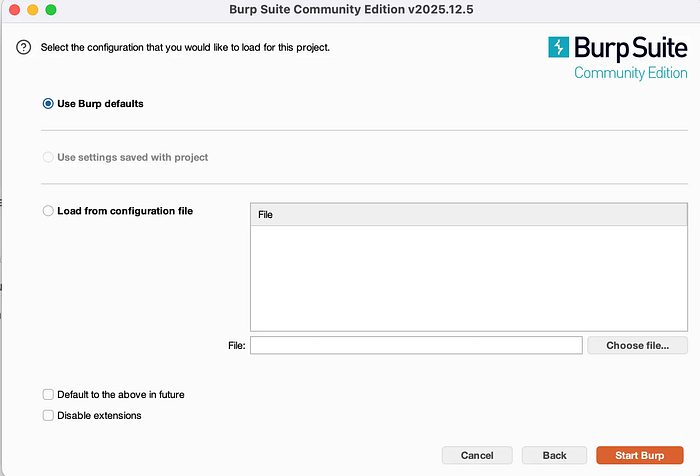
5. Didalam Burp Suite, kita juga harus memastikan proxy setting nya, di dalam menu "Proxy" → Proxy Settings → Running Interface,
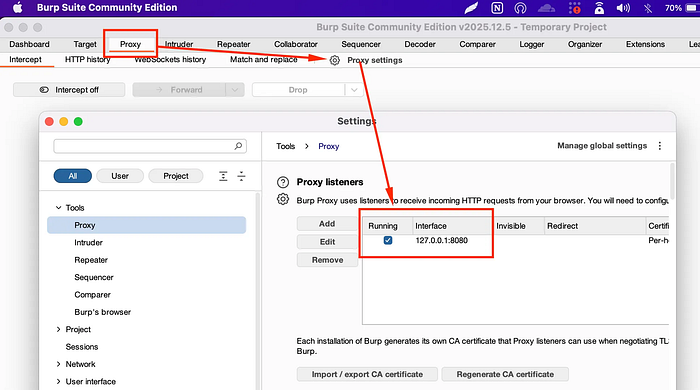
6. Setelah Burp Suite di jalankan, kita bisa kembali lagi ke browser firefox untuk memastikan, apakah hal ini sudah ter-interkoneksi dengan baik ?
Dan kita bisa mengakses alamat http://127.0.0.1:8080/ di firefox nya :

7. Namun tidak sampai di situ, kita mengalami kendala , yaitu kita tidak dapat meng-akses alamat website seperti google.com dan lain nya ?
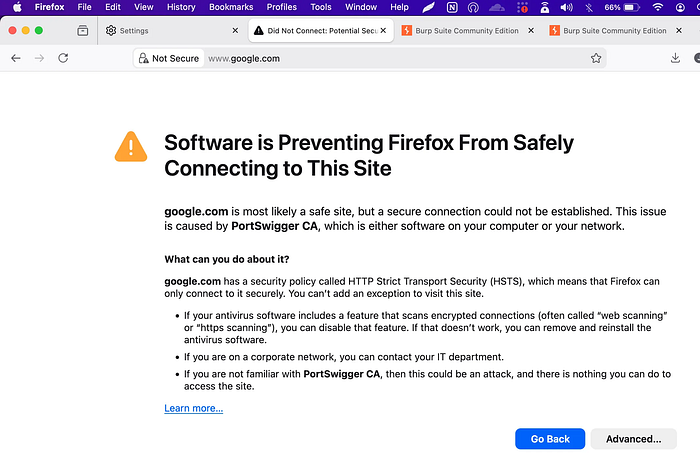
Pesan tersebut muncul karena Firefox mendeteksi "gangguan" pada sertifikat keamanan saat Kita menggunakan Burp Suite. Berikut adalah penjelasan penyebab dan cara mengatasinya :
Mengapa itu terjadi ?
- Mekanisme Interupsi (Man-in-the-Middle): Burp Suite bekerja dengan cara memotong trafik antara browser dan internet. Untuk membaca data yang terenkripsi (HTTPS), Burp menggunakan sertifikatnya sendiri (PortSwigger CA) untuk menandatangani koneksi ke situs seperti Google secara otomatis.
- HSTS (Strict Security): Google menggunakan kebijakan HTTP Strict Transport Security (HSTS). Kebijakan ini melarang browser memberikan "toleransi" atau membuat pengecualian jika sertifikat yang diterima tidak 100% valid dari otoritas yang dipercaya oleh browser.
- Sertifikat Belum Dipercaya: Firefox memiliki penyimpanan sertifikat (Certificate Store) sendiri dan tidak secara otomatis mempercayai Burp Suite sebagai otoritas yang valid.
lalu Bagaimana cara mengatasinya ?
1. Kita bisa mendownload certificate burp suite dahulu pada halaman http://127.0.0.1:8080/ di browser Firefox setelah itu klik tombol CA Certificate di pojok kanan atas untuk mengunduh file .der
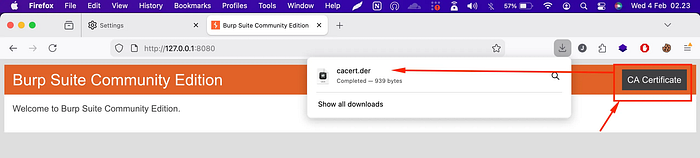
2. Setelah itu, kita bisa melakukan import certificate ke browser Firefox , dengan cara :
- Masuk ke Settings Firefox > cari "Certificates" > klik View Certificates
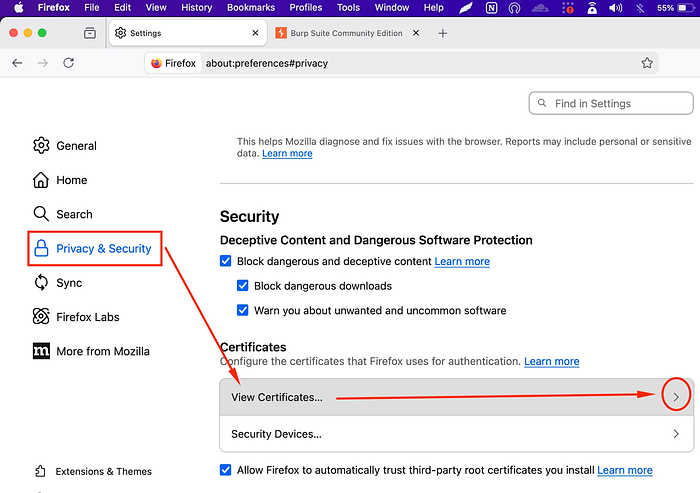
- Certificate Manager , pilih menu Import
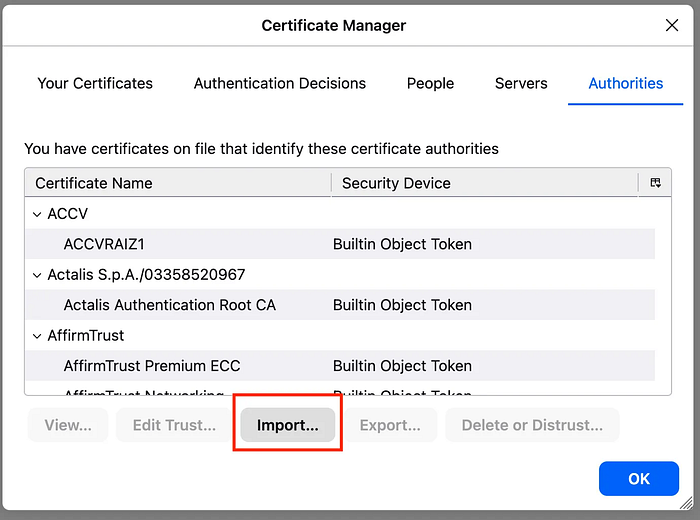
- Cari dan pilih Cert yang tadi di Download "cacer.der" lalu klik open

- Setelah kita klik "Open" akan muncul pertanyaan :
Centang kotak "Trust this CA to identify websites"
Centang kotak "Trust this CA to identify email users" sebelum menekan OK
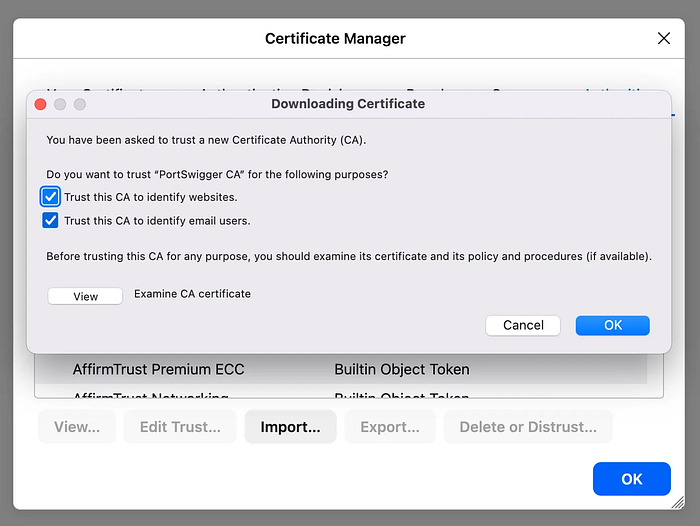
- Kita dapat mengklik "OK" dan Google bisa di akses kembali menggunakan Firefox dengan proxy Burp suite seperti berikut !
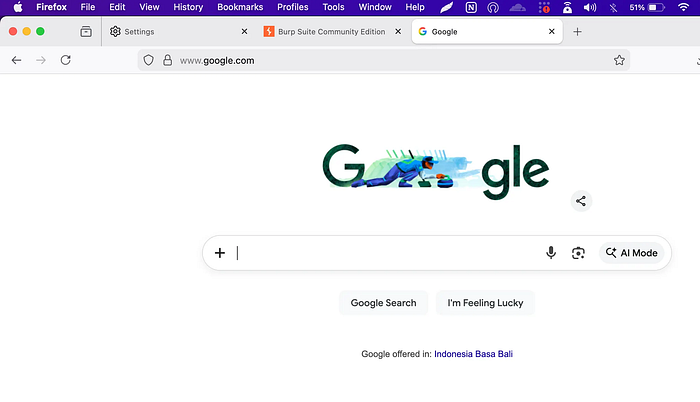
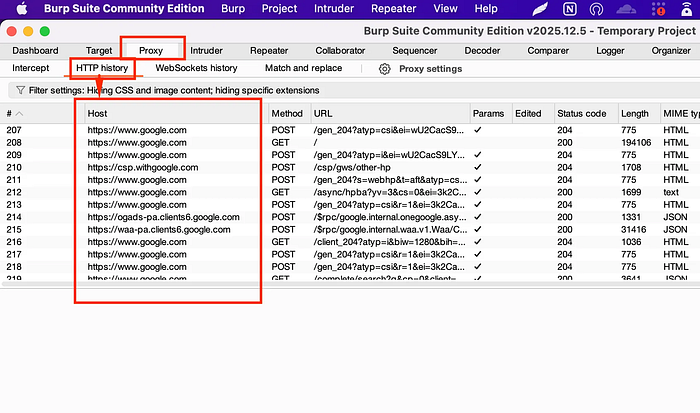
- Serta Burp Suite sudah terhubung ke Firefox dengan ditandai nya pada menu "Proxy → HTTP history" sudah terdapat data informasi request dari browser Firefox yang ada di Burp Suite