
Halo semuanya! Saya Nauval Dzakwan Baihaqi, mahasiswa Universitas Pendidikan Indonesia yang saat ini sedang mendalami dunia Cybersecurity bersama Codelamp Indonesia.
Sebagai bagian dari tugas Modul 2 Network Penetration Testing, saya mendapatkan tantangan untuk membangun sebuah "Lab" pengujian sendiri. Dalam artikel ini, saya akan mendokumentasikan langkah demi langkah instalasi Kali Linux. Uniknya, saya menggunakan MacBook Air M4, sehingga pilihan virtualisasi jatuh kepada UTM karena arsitekturnya yang jauh lebih optimal dan stabil untuk chip Apple Silicon dibandingkan software lainnya.
Sebelum memulai, pastikan kamu sudah menyiapkan "bahan-bahan" berikut:
- UTM for Mac: Virtualization software terbaik untuk macOS. (https://mac.getutm.app/)
- Kali Linux Apple Silicon (ARM64) Installer: Pastikan mengunduh versi ARM64 agar sesuai dengan arsitektur chip M4. (https://cdimage.kali.org/kali-2026.1/kali-linux-2026.1-installer-arm64.iso)
Step-by-Step Installation
1. Konfigurasi Virtual Machine
Langkah pertama adalah membuat environment baru di UTM:
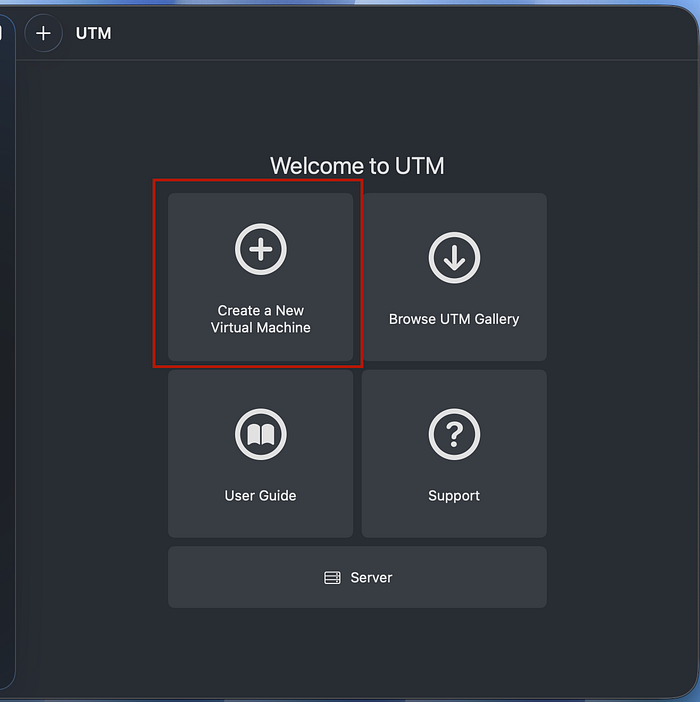
- Buka UTM dan klik ikon "+" untuk membuat VM baru.
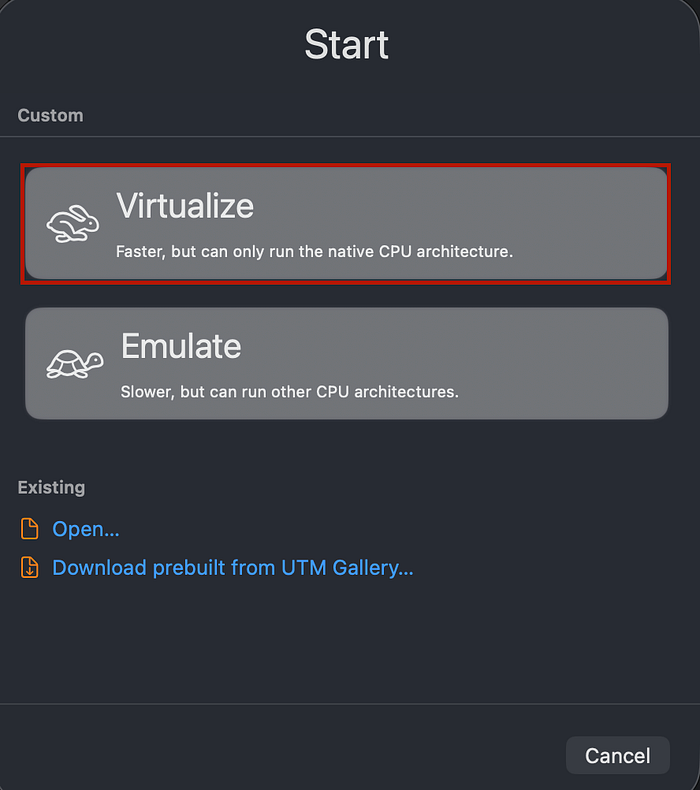
- Pilih opsi "Virtualize" untuk mendapatkan performa native dari prosesor M4.
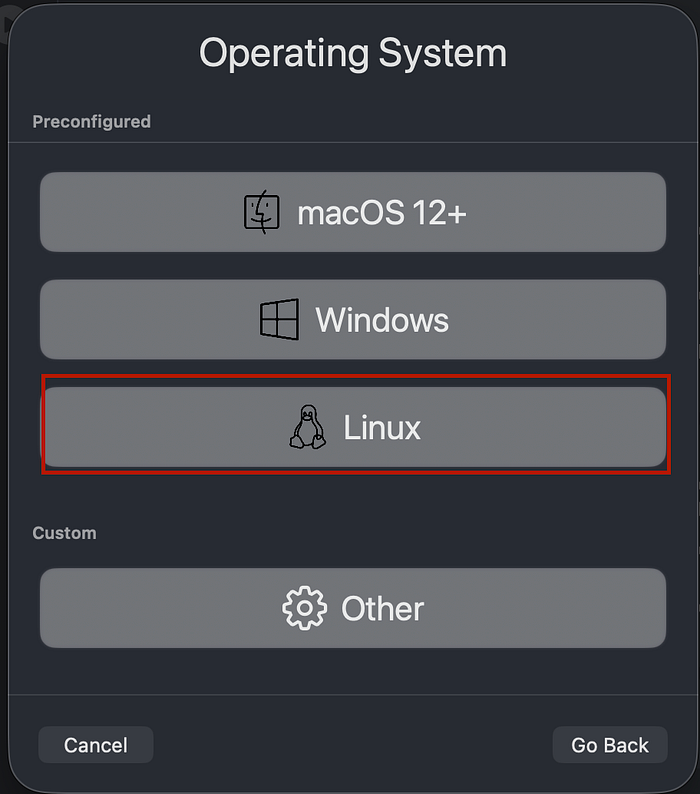
- Pilih Operating System nya "Linux"
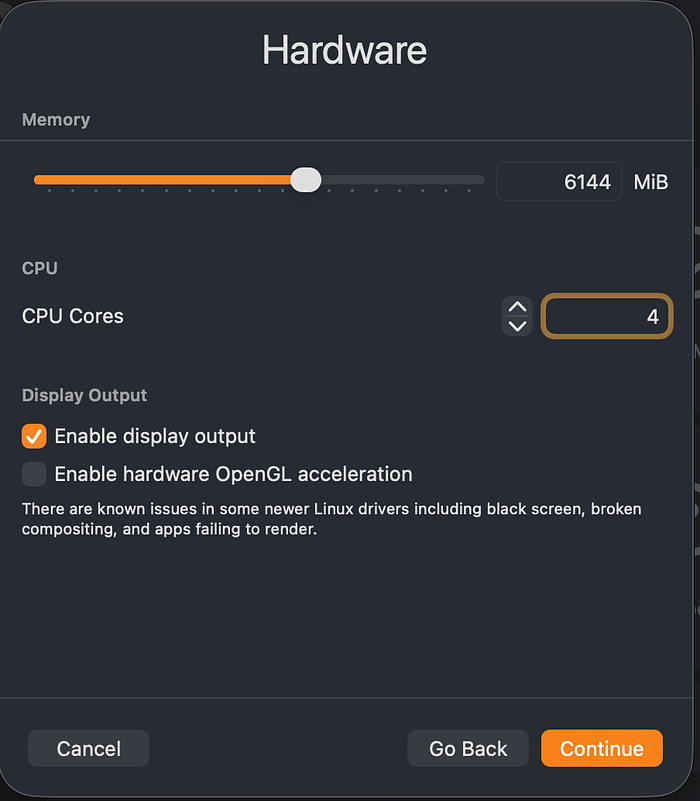
- Lalu pada Hardware, masukkan memory dan CPU Cores yang kalian inginkan, tapi untuk Macbook M4 kali ini cukup masukkan memory 6144 MB dan CPU Cores 4 karena itu sudah cukup untuk menjalankan Kali Linux di Perangkat Macbook M4 ini.
- Lalu pilih file .iso Kali Linux yang sudah kalian Download
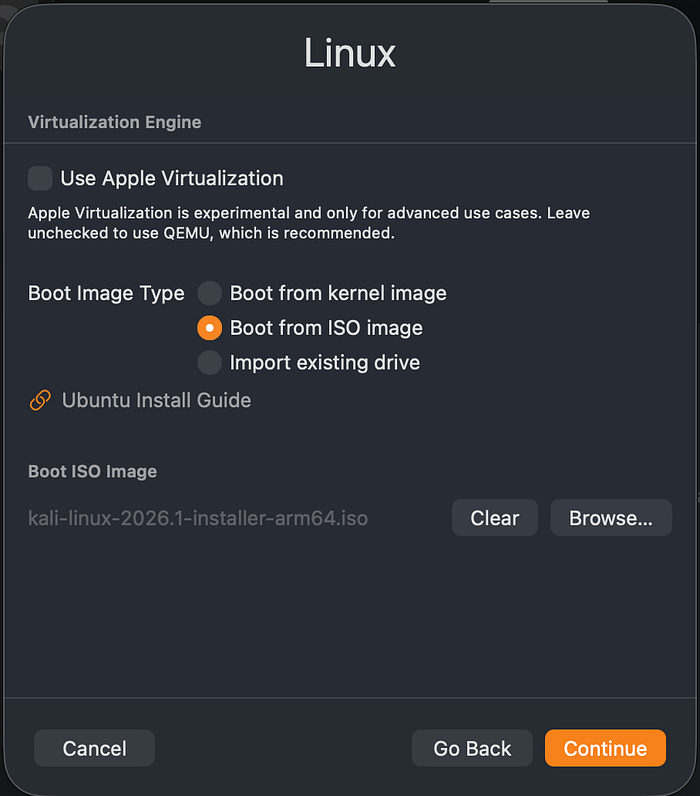
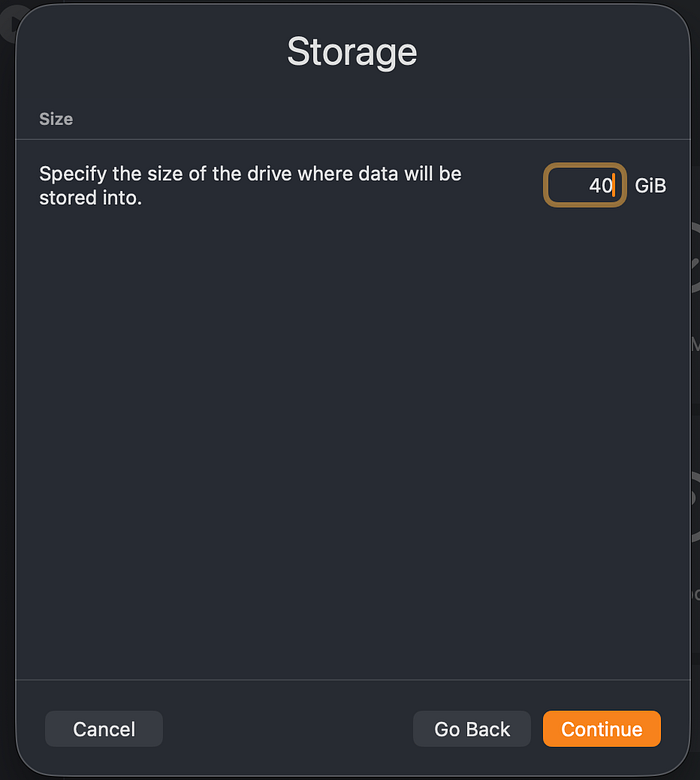
- Lalu settingan Storage, untuk Kali Linux ini minimal tempatkan 40 GB penyimpanan, kalau lebih dari 40 GB lebih bagus
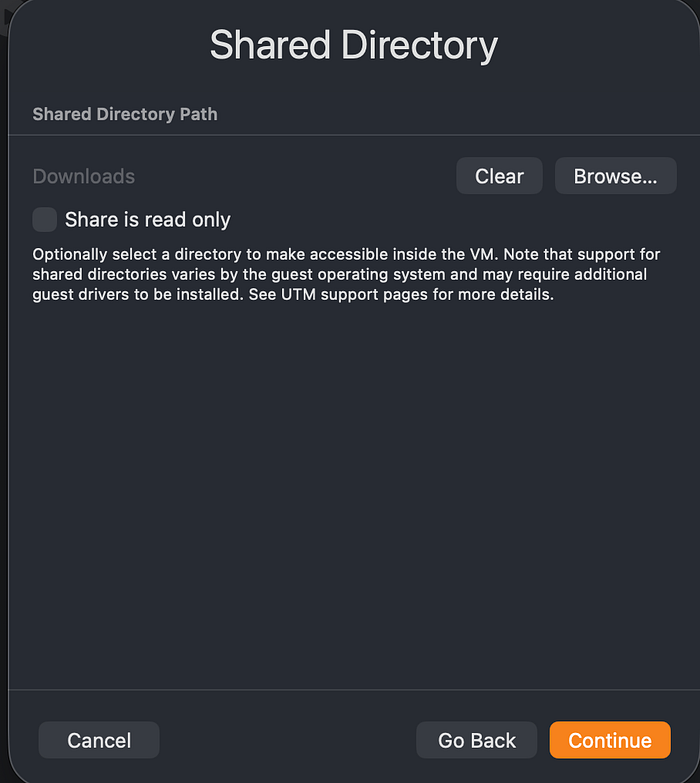
- Lalu Shared Directory nya bebas mau ditempatkan di folder mana saja
- Kemudian ganti name, menjadi "Kali Linux" dan centang "Open VM Settings"
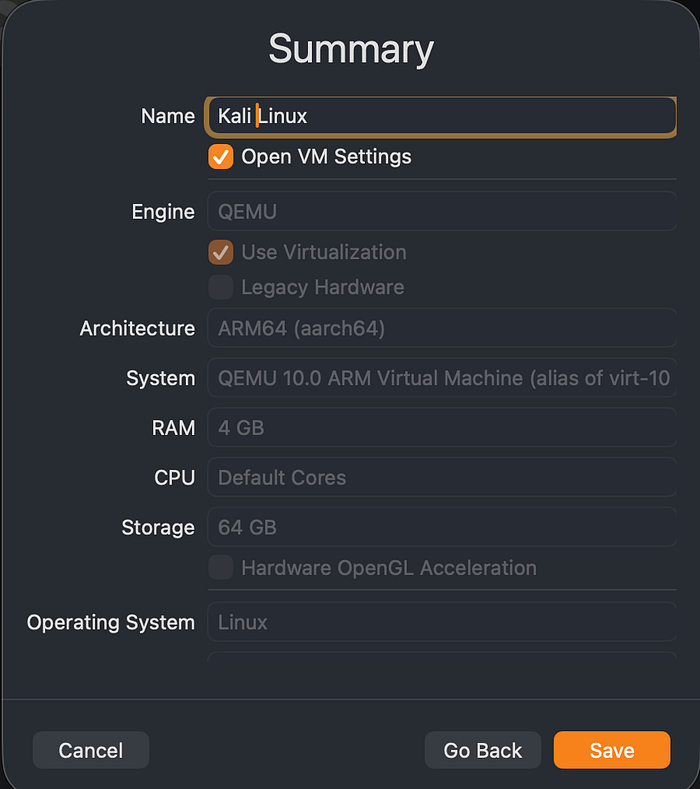
- Terakhir, klik tombol "Save", dan jalankan Kali Linux
3. Proses Instalasi OS
Setelah konfigurasi VM selesai, jalankan mesin tersebut:
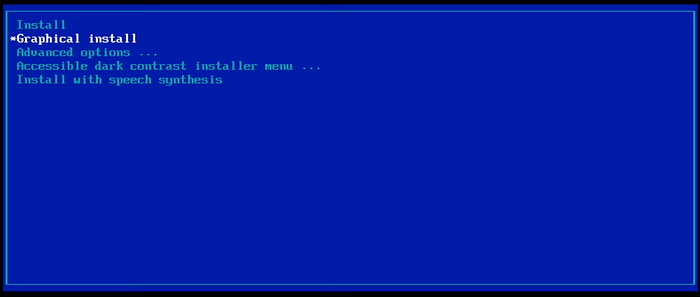
- Pilih "Graphical Install" untuk proses yang lebih mudah dipahami.
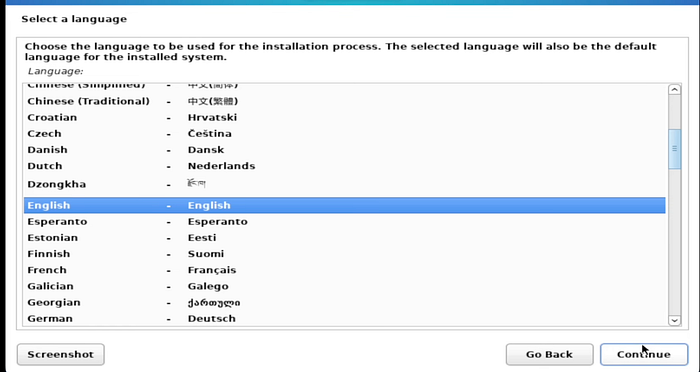
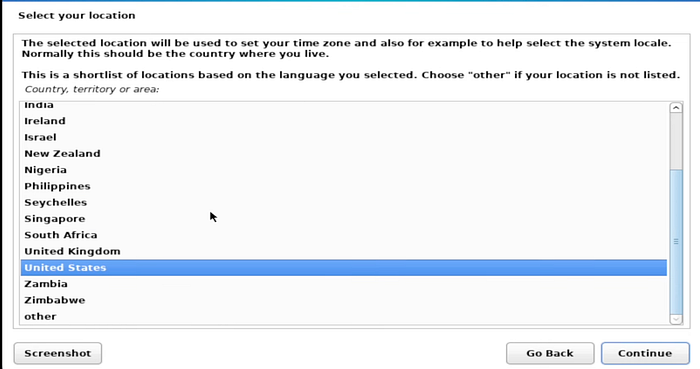
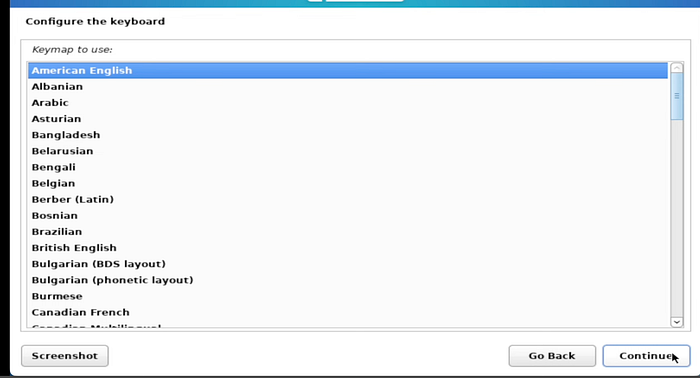
- Ikuti panduan pemilihan bahasa dan zona waktu.
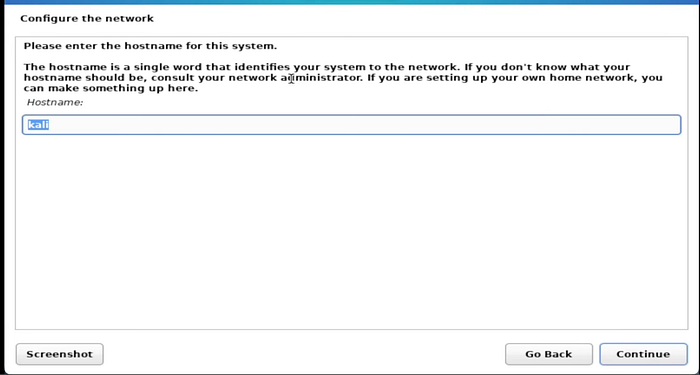
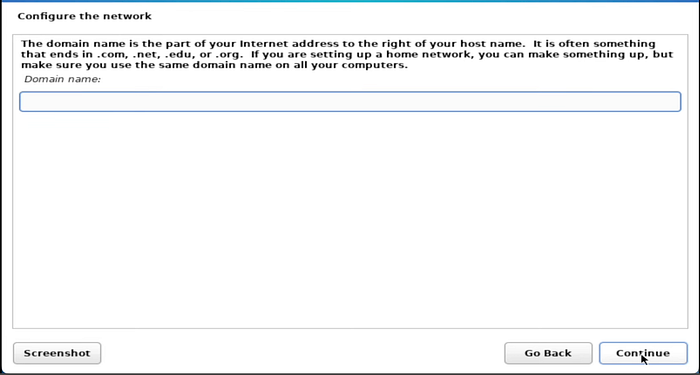
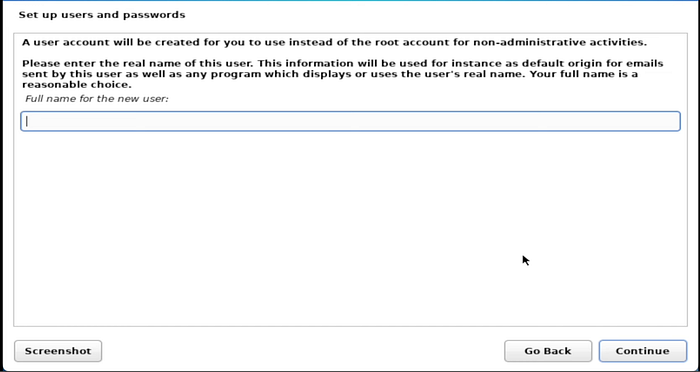
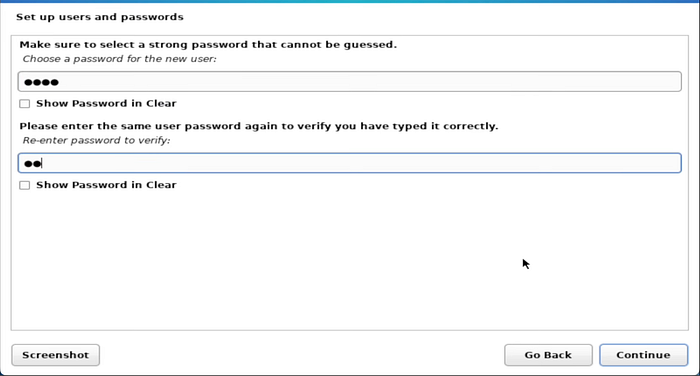
- Pada bagian partisi, pilih "Guided — use entire disk", lalu kalian klik "Continue"
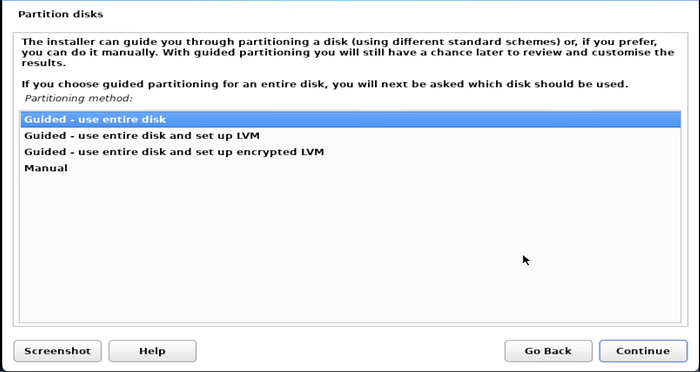
- Tunggu hingga proses instalasi selesai dan sistem meminta reboot.
Final Result
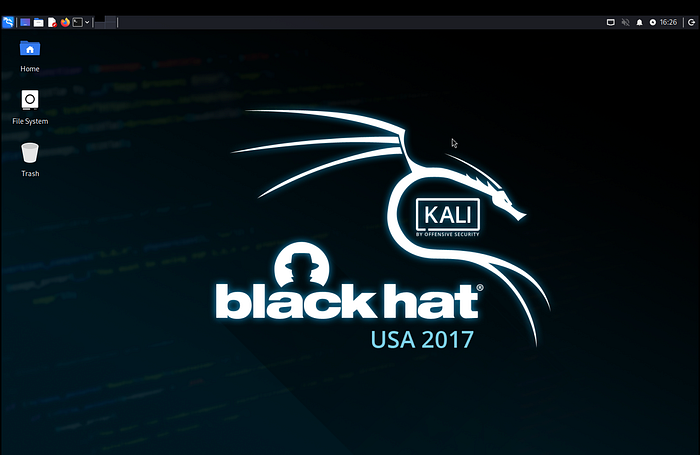
Setelah proses instalasi selesai, Kali Linux siap digunakan. Berikut adalah tampilan desktop lab saya yang sudah berjalan mulus di MacBook Air M4.
Conclusion
Membangun lab sendiri adalah langkah awal yang krusial bagi seorang calon Pentester untuk memahami environment kerja secara mendalam. Dokumentasi ini bukan sekadar tugas, melainkan upaya saya dalam membangun portofolio digital dan personal branding profesional di bidang keamanan siber.
Terima kasih kepada tim instruktur dan Codelamp Indonesia atas bimbingannya pada modul ini!